Google Chrome, tüm şifrelerinize kolayca erişmenizi ve parolalarınızı güvende tutmanızı sağlayan şifre yöneticisi ile geliyor. Güzel yanı, Chrome’da kayıtlı şifreler cihazlarınız arasında senkronize ediliyor. Böylece ister telefon ister bilgisayardan her daim güncel şifrelerinize erişiyorsunuz. Peki, Google şifreler nerede kayıtlı? Chrome’da kayıtlı şifreleri görmek ve yönetmek (şifreleri içe ve dışa aktarma, kullanıcı adı silme vs.) için izlemeniz gereken adımları anlatıyoruz.
Chrome’da kayıtlı şifreleri görme 🔐
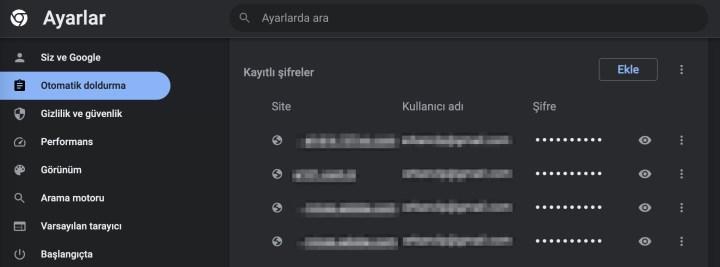
Google Chrome’da kayıtlı şifreleri bulmak sandığınız kadar zor değil. Bir web sitesi, uygulama veya servis için yeni bir hesap oluşturduğunuzda Chrome size yeni şifre oluşturma seçeneği sunar ve parola alanına girdiğiniz şifreyi kaydetmenize izin verir. Chrome şifreleri görme için şu adımları izleyin:
- Sağ üstte üç noktaya tıklayın.
Ayarlar’a tıklayın.
Sol üstte Otomatik doldurma üzerine tıklayın.
Şifre yöneticisi üzerine tıklayın.
Kayıtlı şifreler bölümüne gelin.
Chrome kayıtlı şifreler hangi klasörde tutulur 📂
Chrome kayıtlı şifreler hangi dosyada, nerede tuttuluyor? sıkça soruluyor. Kayıtlı şifreler, Google Chrome’un App Data klasöründe “Login Data” adında bir dosyada tutulur. Dosya gezgininde arama çubuğuna “C:Users[kullanıcı adınız]AppDataLocalGoogleChromeUser DataDefault” kopyalayarak Chrome’a kayıtlı kullanıcı adı ve şifre bilgilerinin de yer aldığı bu klasöre daha hızlı bir şekilde ulaşabilirsiniz.
Chrome’u açmadan Google kayıtlı şifreler nasıl görülür 🔑
Google, kayıtlı şifrelerinize erişmeniz için bir seçenek daha sunar. Bilgisayarda Google Chrome yüklü değilse bu yolla dilediğiniz bir tarayıcıdan Google şifreleri görmeniz mümkün.
- Google hesabınıza giriş yapın.
- Google şifre yöneticisi sayfasını açın.
 Şifre güvenliği altında kayıtlı tüm şifrelerinizi göreceksiniz.
Chrome kayıtlı şifreleri dışa aktarma nasıl yapılır ⬇️
Google şifreleri dışa aktarma için bilgisayarda aşağıdaki adımları izleyin:
- Chrome’u açın ve Ayarlar’a tıklayın.
Solda otomatik doldurma öğesine tıklayın.
Şifre yöneticisi seçeneğine tıklayın.
Kayıtlı şifreler yanındaki üç noktaya tıklayın.
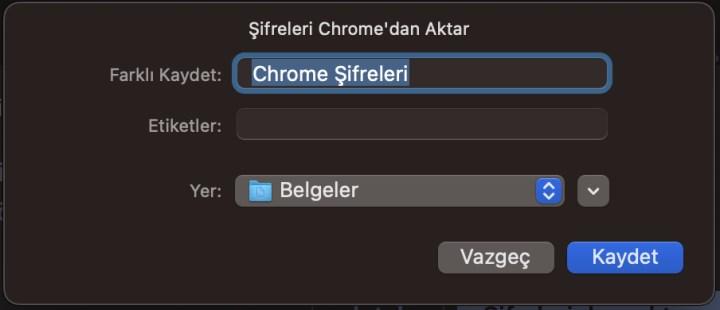
Şifreleri dışa aktar’a tıklayın.
Bilgisayar açılış şifresini girin.
Chrome şifreleri.csv dosyayı olarak göreceksiniz.
Chrome kayıtlı şifreleri yedekleme adımları 📁
Google Chrome’a kaydedilen şifreleri yedeklemek için bilgisayarda şu adımları izleyin:
- Chrome’u açın.
Ayarlar’a girin.
Otomatik doldurma altında Şifreler’e tıklayın.
Kayıtlı şifreler yanında üç noktaya tıklayın.
Şifreleri dışa aktarın’ı seçin.
Windows şifresini girin.
.csv dosyasını kaydedin.
Chrome kayıtlı şifreleri geri getirme adımları ⬆️
Google şifreleri içe aktarma için bilgisayarda Google Chrome web tarayıcısını açın ve aşağıdaki basit adımları izleyin:
- Chrome adres çubuğuna chrome://settings/passwords yazın.
Şifre yöneticisi ekranı açılacak.
Kayıtlı şifreler bölümüne inin.
Sağdaki üç noktaya tıklayın.
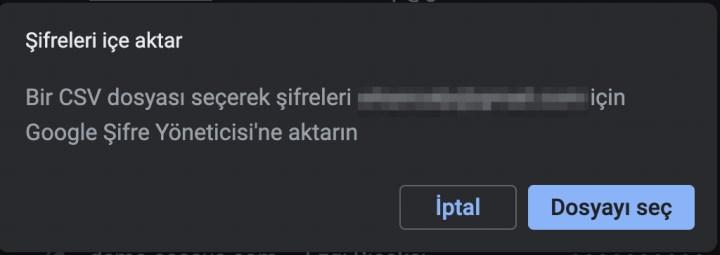
Şifreleri içe aktar’ı seçin.
Google şifreleri yönetme *️⃣
Chrome, bir sitede yen bir şifre girdiğinizde kaydedilip kaydedilmeyeceğini sorar. Tek tıkla oturum açma bilgilerinizi kaydedersiniz. Peki, Kaydet’e basıp sonradan kullanıcı adını yanlış girdiğinizi fark ettiyseniz veya kullanıcı adınızı değiştirdiyseniz ne yapacaksınız? İşte Chrome’da kayıtlı şifreleri silme adımları:
- Google şifreleri sayfasına girin.
Google şifrelerimi yönet butonuna tıklayın.
Şifre yöneticisi ekranında Kayıtlı şifreler alanına gelin.
Kullanıcı adı ve şifrelerin yanında üç noktaya tıklayın.
Kayıtlı kullanıcı adını silme için Kaldır’a tıklayın.
Google Chrome, tüm şifrelerinizi güvenli şekilde tutan şifre yöneticisi ile geliyor. Biz de bu yazıda; “Google şifrelerim nerede?” diye merak edenler için Chrome’da kayıtlı şifreleri görmek ve yönetmek için izlemeniz gereken adımları sizlerle paylaştık.

 02:00
02:00



 News
News

 Teknoloji
 Teknoloji
 Teknoloji
 Teknoloji
 Teknoloji
 Teknoloji