iPhone kullanıcıları için fotoğrafları PDF formatına dönüştürmek, belgeleri düzenli ve profesyonel bir şekilde saklamak isteyenler için oldukça pratik bir çözümdür. Apple’ın iOS işletim sistemi, bu konuda kullanıcılara entegre araçlar ve çeşitli uygulama seçenekleri sunar. İster iPhone 13 kullanıyor olun ister farklı bir model, iOS’un sunduğu özelliklerle fotoğrafınızı birkaç adımda kolayca PDF formatına dönüştürebilirsiniz. “iPhone fotoğrafı PDF yapma” işlemi, özellikle iş süreçlerinde veya kişisel dosyalarınızı dijital ortamda düzenlerken büyük kolaylık sağlar. Bunun için App Store’da bulabileceğiniz güvenilir “iPhone fotoğrafı PDF yapma uygulamaları” da alternatif bir çözüm sunar. “iPhone resim PDF yapma” işlemi, kullanıcı dostu arayüzlerle çok daha hızlı hale getirilmiştir. iOS’un yerleşik Fotoğraflar ve Dosyalar uygulamaları, çoğu durumda ek bir yazılıma ihtiyaç duymadan işlemi tamamlamanızı sağlar. Ancak, daha gelişmiş özelliklere ihtiyaç duyduğunuzda üçüncü parti uygulamalar devreye girer. Örneğin, PDF oluşturma özelliğiyle öne çıkan birçok uygulama, iPhone 13 gibi modellerde de mükemmel bir uyumluluk sunar. Hem profesyonel kullanım hem de günlük ihtiyaçlar için “iOS fotoğrafı PDF yapma” yöntemleri sayesinde, belgelerinizi dijital ortamda düzenlemek artık çok daha kolay!
iPhone’da Fotoğrafları PDF’e Dönüştürme
iPhone kullanıcıları, cihazlarındaki fotoğrafları PDF dosyasına dönüştürmek için iOS’un sunduğu pratik çözümlerden yararlanabilir. Bu işlem, özellikle belgeleri dijitalleştirmek veya birden fazla fotoğrafı tek bir dosyada birleştirmek isteyen kullanıcılar için oldukça faydalıdır. İşte iPhone’da fotoğrafı PDF yapma işlemini adım adım nasıl gerçekleştirebileceğiniz:
iPhone Fotoğraflarını PDF’e Dönüştürme Adımları
- Fotoğraf Seçimi: İlk olarak, iPhone’unuzdaki Fotoğraf Uygulaması’nı açın ve PDF’e dönüştürmek istediğiniz fotoğraf ya da fotoğrafları seçin.
Birden fazla fotoğrafı aynı anda seçebilirsiniz.
Paylaş Seçeneği: Seçimi yaptıktan sonra ekranın sol alt köşesindeki Paylaş simgesine dokunun.
Bu simge, işleminize başlamanız için temel araçtır.
Dosyalar’a Kaydet: Açılan menüde Dosyalara Kaydet seçeneğini bulun.
Fotoğraflarınızı belirli bir dosya konumuna kaydedin. Bu adım, fotoğrafları dönüştürme işlemi için önemlidir.
PDF Dönüşümü: Dosyalar Uygulaması’nı açın ve kaydettiğiniz fotoğrafları bulun.
Ardından, bir fotoğrafı seçin ve ekranın sol altındaki paylaş simgesine tekrar dokunun. Menüden PDF Olarak Yazdır seçeneğini kullanarak PDF formatını oluşturun.
Kaydet ve Paylaş: Oluşturduğunuz PDF’i cihazınıza kaydedebilir veya doğrudan e-posta, mesaj ya da diğer platformlar üzerinden paylaşabilirsiniz.
iPhone’un Yerleşik Araçları ile Kolay Dönüşüm
iOS sistemindeki yerleşik araçlar, ek uygulamalar indirmeye gerek kalmadan fotoğrafları PDF yapma işlemini mümkün kılar. Özellikle Dosyalar Uygulaması ve Fotoğraf Uygulaması, bu işlemler için en sık kullanılan yerleşik araçlardır. Daha karmaşık ihtiyaçlar için ise App Store’daki üçüncü taraf dönüştürme uygulamalarından destek alınabilir. iPhone’da fotoğrafları PDF’e dönüştürmek, Apple ekosisteminin sunduğu kullanıcı dostu özelliklerle oldukça basit ve hızlı bir işlemdir. Bu yöntem, hem bireysel hem de profesyonel kullanım için pratik bir çözüm sunar.
iOS Sisteminde Ücretsiz PDF Dönüşümü
iOS cihazlarda fotoğrafları PDF dosyasına dönüştürmek oldukça basit ve ücretsizdir. Apple’ın iOS işletim sistemi, yerleşik özelliklerle kullanıcıların ek bir uygulamaya ihtiyaç duymadan bu işlemi gerçekleştirmesine olanak tanır. “iPhone fotoğrafı PDF yapma ücretsiz” arayışında olanlar için bu yöntem hem pratik hem de güvenilir bir seçenektir.
Yerleşik Dosya Sistemi ile PDF Oluşturma
iOS cihazlarda fotoğrafları PDF’ye çevirmek için “File App” (Dosyalar uygulaması) kullanılabilir. Bu yöntem, fotoğrafı PDF formatına dönüştürmek isteyen kullanıcılar için kolaylık sunar. İşte adım adım işlem rehberi:
- Fotoğrafı seçin: Fotoğraflar uygulamasını açarak PDF’ye dönüştürmek istediğiniz resmi bulun.
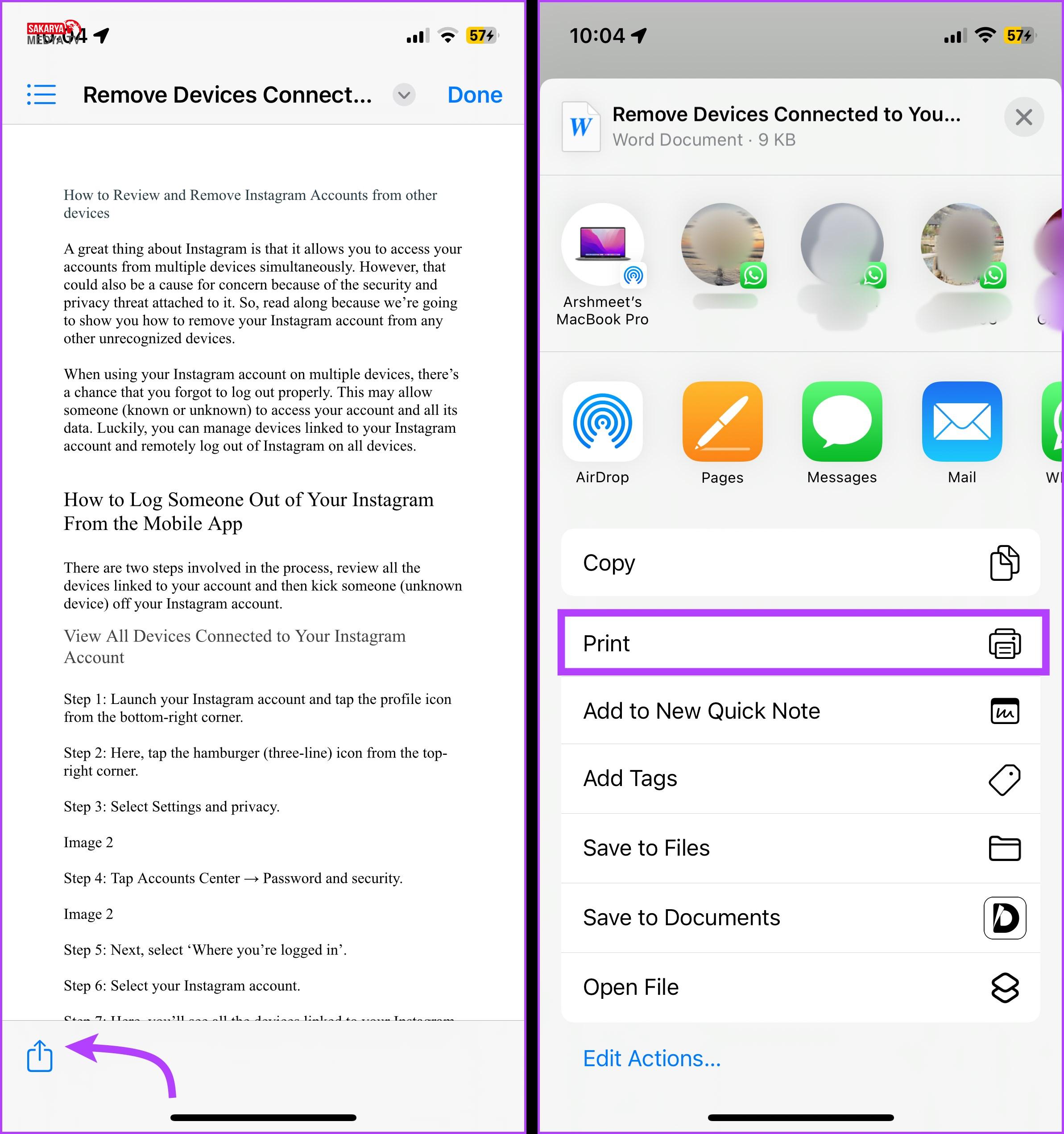
Paylaşım menüsüne erişin: Fotoğrafı açtıktan sonra ekranın sol alt köşesindeki paylaşım simgesine dokunun.
PDF oluşturun: “Yazdır” seçeneğini bulun ve üzerine tıklayın.
Açılan ekranı yakınlaştırarak fotoğrafınızı PDF’ye dönüştürün.
Dosyayı kaydedin: Paylaşım menüsünden “Dosyalara Kaydet” seçeneğini seçerek PDF dosyasını istediğiniz bir klasöre kaydedin.
Ücretsiz Uygulama Alternatifleri
Eğer yerleşik özellikler yeterli gelmezse, iOS App Store’da sunulan ücretsiz “PDF Dönüştürücü” uygulamaları değerlendirilebilir. Bu araçlar, toplu dönüşüm ve düzenleme gibi ek özellikler sunabilir. Ancak, sistemin yerleşik özellikleri genellikle temel ihtiyaçları fazlasıyla karşılar. Bu yöntemlerle “fotoğrafı PDF yapma iOS ücretsiz” olarak kolayca gerçekleştirilebilir. Hem güvenli hem de kullanıcı dostu olan bu süreç, Apple ekosisteminin sunduğu faydaları etkili şekilde kullanmanızı sağlar.
iPhone’da Galeri ve Kamera Fotoğraflarını PDF’e Dönüştürme
iPhone kullanıcıları için fotoğrafları PDF formatına dönüştürmek oldukça basittir. “iPhone galerideki fotoğrafı PDF yapma” işlemi, hem yerleşik uygulamalar hem de üçüncü taraf “PDF dönüştürücü” uygulamalar sayesinde hızlıca gerçekleştirilebilir. Özellikle belgeleri dijital olarak düzenlemek isteyenler için bu süreç büyük bir kolaylık sağlar. iPhone’un Fotoğraflar uygulamasındaki görüntüleri PDF’e dönüştürmek için adımları takip edebilirsiniz:
- Fotoğraflar uygulamasını açın ve dönüştürmek istediğiniz görüntüyü seçin.
Paylaşım simgesine dokunun ve “Dosyalara Kaydet” seçeneğini tercih edin.
Bu işlem, görüntüyü iPhone’un Dosyalar uygulamasına aktarır.
 Dosyalar uygulamasında, kaydedilen görüntüyü bulun.
Seçim yaptıktan sonra “Paylaş” seçeneğine dokunun ve “PDF olarak Kaydet” seçeneğini kullanın.
“iPhone çekilen fotoğrafı PDF yapma” sürecinde üçüncü taraf uygulamalar da faydalı olabilir. Örneğin, Adobe Scan ve Scanner Pro gibi dönüşüm uygulamaları, galeriden seçilen fotoğrafları PDF formatına hızla dönüştürür. Bu uygulamalar, toplu fotoğraf seçimi ve düzenleme gibi gelişmiş özellikler sunarak kullanım kolaylığı sağlar. Ayrıca, yerleşik kamera ile çekilen görüntüler anında düzenlenebilir ve “Fotoğraf Kitaplığı” üzerinden seçilerek PDF’e dönüştürülebilir. Bu yöntem, özellikle belgeleri taramak isteyen kullanıcılar için etkili bir çözüm sunar. Son olarak, oluşturulan PDF dosyalarını “Dosya Paylaşımı” özelliğiyle kolayca gönderebilir veya yedekleyebilirsiniz. iPhone’un sunduğu bu esnek araçlar, hem bireysel hem de profesyonel kullanıcılar için ideal bir çözüm oluşturur.
Farklı iPhone Modellerinde PDF Dönüşümü
iPhone modelleri, fotoğrafları PDF formatına dönüştürmek için pratik ve kullanışlı araçlar sunar. Ancak “iPhone 13 fotoğrafı PDF yapma” işlemi, cihaz modeline ve iOS sürümüne göre değişiklik gösterebilir. Bu rehberde, iPhone 13, iPhone 11 ve iPhone 7 gibi modellerde PDF dönüştürme yöntemlerini ve dikkat edilmesi gerekenleri ele alacağız. iPhone 13 gibi modern modellerde, iOS’un son sürümleriyle uyumlu araçlar mevcuttur. Fotoğrafları PDF’e dönüştürmek için Dosyalar uygulamasını kullanabilirsiniz. Fotoğrafı seçtikten sonra Paylaş seçeneğine tıklayıp “PDF Olarak Kaydet” özelliğini kullanabilirsiniz.
Bu işlem sırasında iPhone 13’ün gelişmiş donanımı sayesinde dönüşüm hızlı ve sorunsuz gerçekleşir. iPhone 11, benzer bir süreç sunar ancak daha eski iOS sürümleri kullanılıyorsa bazı özelliklere erişim sınırlı olabilir. iPhone 11 fotoğrafı PDF yapma işlemi sırasında cihazda yüklü olan iOS sürümünün güncel olduğundan emin olun. Dosyalar uygulaması dışında üçüncü parti uygulamalar da bu modelle uyumludur. iPhone 7 gibi eski cihazlarda ise donanım farklılıkları ve eski iOS sürümleri nedeniyle bazı sınırlamalar olabilir. iPhone 7 fotoğrafı PDF yapma işlemini gerçekleştirmek için genellikle üçüncü parti uygulamalar tercih edilir. iOS 15 ve altındaki sürümler, dönüştürme araçlarının daha basit işlevlerini destekler. Tüm modeller için PDF dönüştürme işlemleri genellikle aşağıdaki gibi gerçekleştirilir:
- Fotoğraf uygulamasında dönüştürülecek görüntüyü seçin.
Paylaş seçeneğine tıklayın ve “Dosyalar” veya “PDF Olarak Kaydet” seçeneğini seçin.
Dosyayı uygun bir klasöre kaydedin.
Bu süreçte iPhone modellerinin donanım özellikleri ve iOS sürümleri dikkate alınmalıdır. Özellikle daha eski modellerde, uyumlu uygulamalar tercih ederek en iyi sonuç alınabilir.
iPhone’da Resim ve Fotoğraf Formatlarını PDF’e Dönüştürme Yöntemleri
iPhone kullanıcıları için bir fotoğrafı PDF’e dönüştürmek, hem profesyonel hem de kişisel amaçlar için oldukça faydalıdır. Günümüzde iPhone’da resim formatlarını PDF’e dönüştürmek oldukça kolaydır ve birkaç basit adımla tamamlanabilir. İşte “iPhone fotoğrafı PDF çevirme” sürecinde izlenebilecek yöntemler:
- Dosyalar Uygulamasını Kullanın:
iPhone’da resimlerinizi PDF’e dönüştürmek için en yaygın yöntem, yerleşik Dosyalar uygulamasını kullanmaktır.
Bir fotoğrafı seçin, paylaşım menüsünden “Dosyalara Kaydet” seçeneğini belirleyin ve ardından kaydedilen dosyayı tekrar açarak “PDF olarak Yazdır” seçeneğiyle dönüştürmeyi tamamlayın.
Notlar Uygulaması ile Çevirim:
Fotoğraflarınızı Notlar uygulamasına kaydedin.
Notun içeriğini paylaşım menüsünden PDF formatında dışa aktarabilirsiniz. Bu yöntem, “fotoğraf PDF dönüştürme iPhone” sürecini kolaylaştırır ve sıkıştırma seçenekleri sunabilir.
Üçüncü Taraf Uygulamalar:
App Store’da birçok uygulama, iPhone’da bir resmi PDF’e dönüştürme hizmeti sunar.
Örneğin, Adobe Scan veya CamScanner gibi uygulamalar, yüksek çıktı kalitesi ve ek düzenleme özellikleriyle kullanıcıların tercihleri arasında yer alır.
Dönüştürme İşlemi İçin İpuçları:
- Kalite Ayarlarını Kontrol Edin: Dönüştürme işlemi sırasında görüntü kalitesini optimize etmek önemlidir.
Bu, çıktı PDF’in profesyonel kullanım için uygun olmasını sağlar.
Format Desteği: JPEG, PNG ve HEIC gibi farklı formatlar PDF’e kolayca dönüştürülebilir.
Ancak, bazı eski formatlarda dönüştürme zorlukları yaşanabilir.
Sıkıştırma Seçeneklerini Değerlendirin: PDF boyutunu küçültmek için sıkıştırma araçlarından faydalanabilirsiniz.
“Telefondan resmi PDF yapma iPhone” konusunda bu yöntemler, hızlı ve etkili çözümler sunar. Hem temel araçlar hem de üçüncü taraf uygulamalar, farklı ihtiyaçlara uygun seçenekler sağlar. Bu rehberle, “iPhone’da bir resmi PDF yapma” işlemi hiç olmadığı kadar kolay hale gelir.

 02:00
02:00


 News
News
 Teknoloji
 Teknoloji
 Teknoloji
 Teknoloji
 Teknoloji
 Teknoloji