DOLAR

44,7542$% 0.06

EURO

52,8546% 0.09

STERLİN

60,8109£% 0.12

GRAM ALTIN

6.900,84%-0,86

ÇEYREK ALTIN

11.208,00%-0,94

TAM ALTIN

44.727,00%-0,94

ONS

4.797,79%-0,88

BİST100

14.252,38%0,35

BİTCOİN

3323766฿%0.02803

ETHEREUM

105296Ξ%1.17856

Sabah Vakti a 02:00
Sakarya KAPALI 15°
  • Adana
  • Adıyaman
  • Afyonkarahisar
  • Ağrı
  • Amasya
  • Ankara
  • Antalya
  • Artvin
  • Aydın
  • Balıkesir
  • Bilecik
  • Bingöl
  • Bitlis
  • Bolu
  • Burdur
  • Bursa
  • Çanakkale
  • Çankırı
  • Çorum
  • Denizli
  • Diyarbakır
  • Edirne
  • Elazığ
  • Erzincan
  • Erzurum
  • Eskişehir
  • Gaziantep
  • Giresun
  • Gümüşhane
  • Hakkâri
  • Hatay
  • Isparta
  • Mersin
  • istanbul
  • izmir
  • Kars
  • Kastamonu
  • Kayseri
  • Kırklareli
  • Kırşehir
  • Kocaeli
  • Konya
  • Kütahya
  • Malatya
  • Manisa
  • Kahramanmaraş
  • Mardin
  • Muğla
  • Muş
  • Nevşehir
  • Niğde
  • Ordu
  • Rize
  • Sakarya
  • Samsun
  • Siirt
  • Sinop
  • Sivas
  • Tekirdağ
  • Tokat
  • Trabzon
  • Tunceli
  • Şanlıurfa
  • Uşak
  • Van
  • Yozgat
  • Zonguldak
  • Aksaray
  • Bayburt
  • Karaman
  • Kırıkkale
  • Batman
  • Şırnak
  • Bartın
  • Ardahan
  • Iğdır
  • Yalova
  • Karabük
  • Kilis
  • Osmaniye
  • Düzce
a

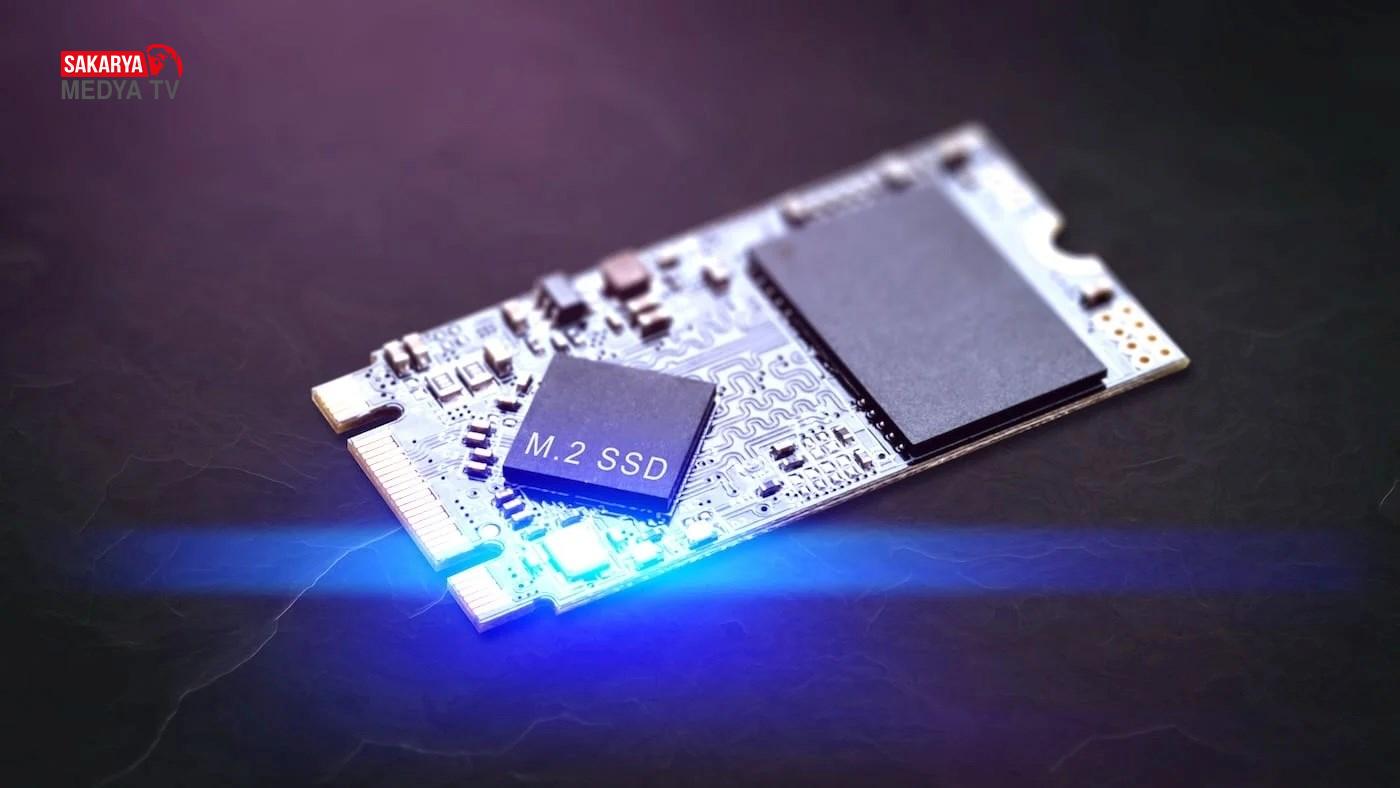
SSD sürat testi nasıl yapılır? SSD yazma ve okuma suratı ölçme

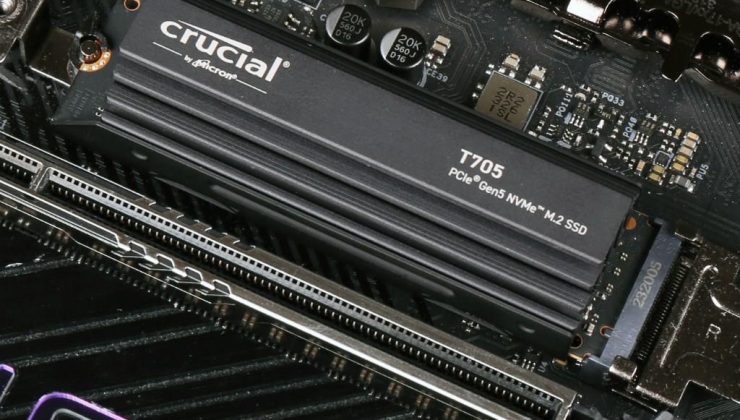
SSD’nizin suratını bilmeniz, bilgisayarınızın sıhhatini ve performansını denetim etmenize yardımcı olur. SSD hızı, yazma suratı ve okuma suratını içerir. Yazma suratları, harici dataları depolama aygıtına kaydetme suratını söz ederken, okuma suratları depolama aygıtından bilgi çıkarma suratını söz eder. Yani, daha uygun sistem performansı ve karşılık suratı istiyorsanız, nizamlı olarak SSD okuma yazma suratını ölçmeniz gerekir. SSD sürat testi programsız yolu ve SSD suratını ölçmek için en düzgün programlar burada.

Programsız SSD sürat testi yapma ⌨️
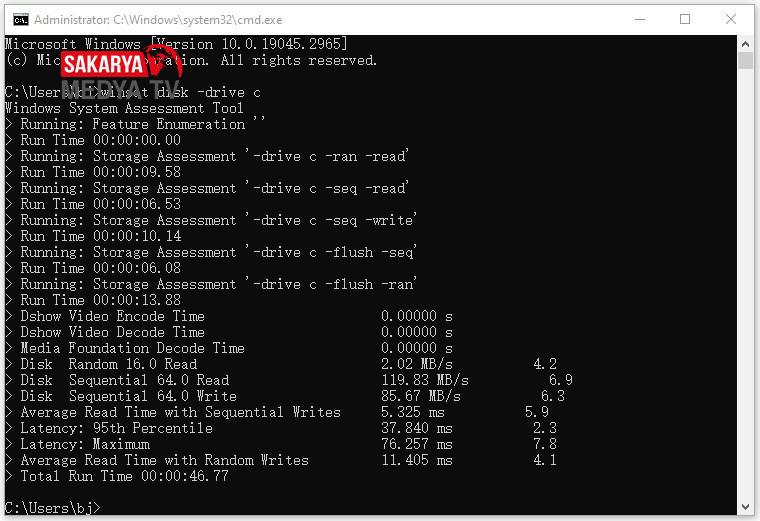
Birçok işletim sistemi donanım testini nispeten kolaylaştırır. Bu sistemler, ek bir program indirmeden donanımınızı test etmenizi sağlayan yerleşik araçlara sahiptir. Windows’ta Komut İstemi aracılığıyla M.2 SSD suratı testi yapabilirsiniz. CMD komutu ile SSD suratı öğrenme yolunu adım adım görelim:

  1. Windows’ta arama kutucuğuna “cmd” yazın.
  • Komut İstemi’ne sağ tıklayıp Yönetici olarak çalıştır’ı seçin.
  • winsat disk -drive c” komutunu girin.
    1. (c’yi şoför harfinizle değiştirin)

    Programsız SSD suratını test etmenin en uygun yolu CMD komutudur. SSD okuma suratı nereden bakılır diyenler için alternatif bir yol daha var. SSD okuma yazma suratını ölçmek için Misyon Yöneticisi’ni de kullanabilirsiniz. Bunu yapmak için, tıpkı anda ESC, Shift ve Ctrl tuşuna basarak Vazife Yöneticisi penceresini açın. Performans sekmesine gidin. Sol bölmede SSD diski seçin.

    SSD okuma yazma suratını net bir biçimde görebilirsiniz.

    SSD okuma yazma suratı ölçme programları 🖥️
    SSD benchmark araçları, SSD okuma yazma suratını ölçmek için kullanılır. SSD suratını test etmek için işletim sistemine entegre araçlara alternatif olarak SSD sürat testi programlarını kullanabilirsiniz. En âlâ SSD sürat testi programları ortasında; CrystalDiskMark, AS SSD Benchmark, ATTO Disk Benchmark, AmorphousDiskMark, Intel IOMETER, KDiskMark yer alır.

    CrystalDiskMark ile SSD sürat testi nasıl yapılır 💡
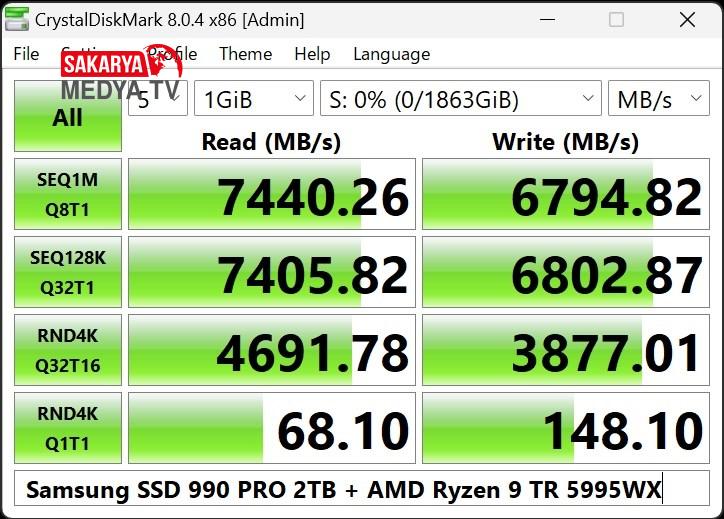
    CrystalDiskMark, SSD diskin okuma/yazma suratlarını ölçmek için kullanılan programların başında gelir. Kullanıcıların gerektiğinde SSD’lerinin optimizasyonunu planlamalarına da imkan tanır. CrystalDisk, kullanımı kolay bir arayüze sahiptir ve en uygun SSD sürat testi programı olarak bilinir.

    • Hem sıralı hem de rastgele okuma/yazma testleri yapabilir.

  • Hızlı ve anlaşılması kolay sonuçlar gösterir.
  • Sıkıştırılamaz ve sıkıştırılabilir bilgiler dahil rastgele bir sürücüyü ölçebilir.

    CrystalDiskMark programı ile SSD suratını ölçme ⬇️

    1. CrystalDiskMark programını açın
    2. Test etmek istediğiniz diski seçin
    3. Test sayısını seçin
    4. Test boyutunu seçin
    5. Diskiniz NVMe ise NVMe SSD’yi seçin
    6. SSD okuma yazma suratını test etmek için All’a tıklayın.

    SSD hızlandırma ipuçları ⚡️

    1. Disk kısmını genişleterek daha fazla boş alan sağlayın
    2. TRIM dayanağını denetim edin
    3. AHCI modunu etkinleştirin
    4. SSD diskinizi optimize edin
    5. Yüksek performans modunu seçin
    6. SSD yazılımını güncelleyin
    7. SATA portunu ve kabloyu denetim edin

    YORUMLAR

    s

    En az 10 karakter gerekli

    Sıradaki haber:

    Samsung Galaxy S25 serisi için Blackmagic Camera uygulaması yayınlandı

    HIZLI YORUM YAP

    Veri politikasındaki amaçlarla sınırlı ve mevzuata uygun şekilde çerez konumlandırmaktayız. Detaylar için veri politikamızı inceleyebilirsiniz.